
Der Packungsinhalt des 4k Fire TV Stick 3 – Fernbedienung, Fire Stick, HDMI-Verlängerung, Netzteil, Micro-USB-Kabel, 2 Batterien und 3 Anleitungen.
Heute am 14.11.2018 ist der neue 4K Fire TV Stick 3 erschienen. Wir haben das neue Mitglied der Fire-TV-Familie genau unter die Lupe genommen. Dabei werfen wir zunächst einen Blick auf das Gerät bzw. die eingebaute Hardware und schauen dabei auch die neue Fernbedienung genauer an. Anschließend prüfen wir das Betriebssystem, unterstützten Standards sowie die offiziellen & inoffiziellen Apps – Stichwort Sideloading. Danach zeigen wir auf, was der neue Fire TV Stick 4K alles kann und geben schließlich einen Überblick, für wen sich der neue 4K Fire TV Stick 3 lohnt und wer sein altes Fire TV noch weiter nutzen kann.
AFTVhacks ist & bleibt unabhängig
Auch den Fire TV Stick 4K haben wir selbst von unserem eigenen Geld gekauft – wie all unsere Geräte oder Services. Wir nehmen keine Bezahlung für das Schreiben unserer Artikel & Tests, weder von Amazon, Sky oder sonst wem.
Stefan & Ich vom AFTVhacks-Team freuen uns über jede Spende. Damit wir weiterhin unabhängig bleiben und trotzdem mehr Zeit für AFTVhacks investieren können.
Vielen Dank auch nochmal an unseren Nutzer Mike – er hat uns schon letzte Woche mit Fotos und Infos zum neuen 4K Fire TV Stick 3 überrascht.
Unser Kurzfazit zum 4k Fire TV Stick 3 Test
Was uns am 4k Fire TV Stick 3 gefällt
- schnell genug
- knapp doppelt so schnell wie Fire TV Stick 2
- 7% bis 39% schneller als Fire TV 3
- langsamer als Fire TV 2
- alle wichtigen Video- & Audio-Standards werden unterstützt
- 4k UltraHD bis 60fps
- alle wichtigen High Dynamic Range Verfahren (HDR)
- Framerate-Matching
- Dolby Atmos
- Sideloading funktioniert
- somit auch SkyGo
- Amazon Oberfläche
- schnell
- Sprachsteuerung sehr gut
- gutes Preis-/Leistungs-Verhältnis
- billiger wäre noch besser 🙂
Der Fire TV Stick 4k in der Detailansicht – hier schön zu sehen der Micro-USB-Port sowie das neue Logo.
Nachteile des 4k Fire TV Stick 3
- USB-Anschluss nur über USB-OTG-Y-Adapter
- zu wenig freier Flash-Speicher (knapp 5GB)
- keine integrierte Casting-Funktion (Miracast, Google Chromecast oder Apple Airplay)
- Amazon Oberfläche
- keine Prime-Banderolen
- integrierte Werbung
- 4k- & Dolby-Atmos Inhalte schwer zu finden
- immer noch englische Tastatur-Belegung für USB- & Bluetooth-Tastaturen. Gilt aber für alle Fire TVs (an amazon: bei FireOS3 ging das schonmal)
Überblick unseres 4K Fire TV Stick 3 Tests
- Der 4K Fire TV Stick 3 und seine Hardware
- Fire TV Stick 3 bedienen
- Was kann der Fire TV Stick 4K alles?
- Für wen lohnt sich der neue 4K Fire TV Stick 3?
- Fazit zum 4K Fire TV Stick 3 Test
Der 4K Fire TV Stick 3 und seine Hardware
Der Fire TV Stick 4K kommt im gewohnten orangen Amazon-Stil. In der Packung sind der Fire TV Stick 4K, die neue Alexa-Sprachfernbedienung, 2 AAA-Batterien, eine HDMI-Verlängerung, ein MicroUSB-Kabel, ein USB-Netzteil sowie 3 Papieranleitungen.
Der Stick selbst: was steckt drin, wie sieht er aus?
Im Verhältnis zu den bisherigen Fire TV Sticks und dem 4k Fire TV 3 hat sich innerlich und äußerlich einiges geändert. Er ist größer und schneller geworden. Der Fire TV 3 ist durch den Stick 3 überflüssig geworden – der neue Fire Stick macht wirklich alles besser. Gehen wir aber zunächst auf das Äußerliche ein:
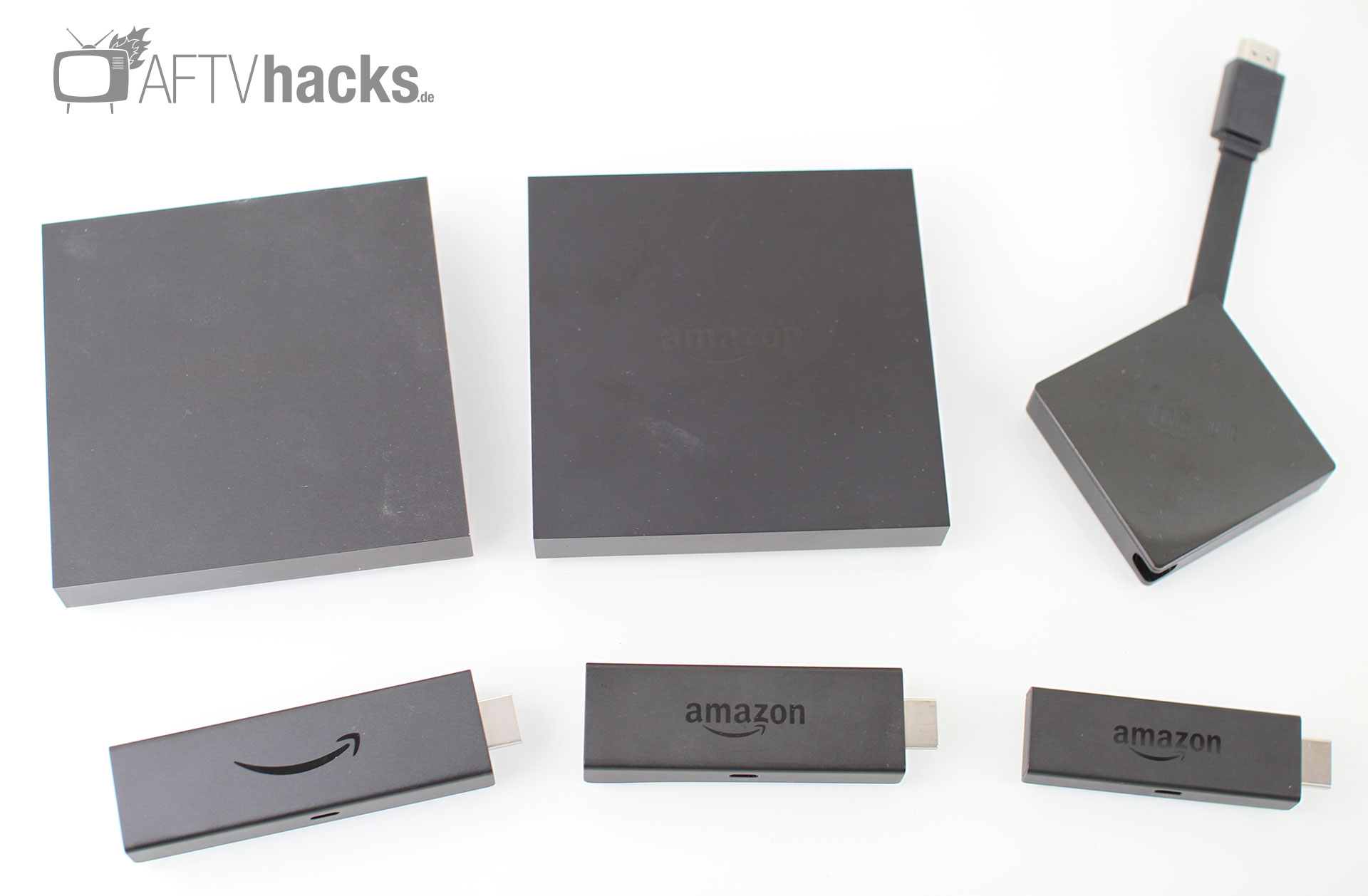
Alle 6 bisher in Deutschland erschienen Fire TVs nebeneinander vereint. Von oben Links: Fire TV 1, Fire TV 2 und 4k Fire TV 3. Die zweite Reihe beginnt mit dem 4k Fire TV Stick 3, Stick 2 und schließlich dem ersten Fire TV Stick
Ausmaße & Gewicht
Der neue Fire TV Stick 3 ist um einiges größer geworden als der Fire TV Stick 2: 108 mm x 30 mm x 14 mm. Das bedeutet knapp 25% länger und 11% höher als sein Vorgänger – dadurch nimmt er 39% mehr Volumen ein. Beim Gewicht hat er sogar um 67,5% zugenommen (32g gegenüber 53,6g). Wir vermuten dass die optimierte Kühlung den Hauptanteil hieran trägt.
| Gerät | Ausmaße | Volumen | Gewicht |
|---|---|---|---|
| Fire TV Stick 1 | 84,9mm x 25mm x 11,5mm | 24,4cm³ | 25,1g |
| Fire TV Stick 2 | 85,9mm x 30mm x 12,6mm | 32,5cm³ | 32,0g |
| 4K Fire TV Stick 3 | 108mm x 30mm x 14mm | 45,4cm³ | 53,6g |
| Fire TV 1 | 115mm x 115mm x 17,8mm | 235,4cm³ | 281,0g |
| Fire TV 2 | 115mm x 115mm x 17,8mm | 235,4cm³ | 270,0g |
| 4K Fire TV 3 | 65mm x 65mm x 15mm | 63,4cm³ | 87,1g |
Belastung des HDMI-Ports des Fernsehers – aber keine Panik
Das belastet den HDMI-Port des Fernsehers somit um einiges mehr – auch die mitgelieferte HDMI-Verlängerung ändert hieran wenig. Beim mit 87g nochmal deutlich schwereren (+62,5%) 4k Fire TV 3 gab es damals ähnliche Bedenken. Insgesamt haben wir jedoch noch von keinem einzigen durch den 4k Fire TV 3 zerstörten HDMI-Steckplatz gehört. Die HDMI-Spezifikation spricht hier von einer Zugbelastung von mindestens 40 Newton – der Fire TV 3 soll den Port jedoch nur mit ca. 1 Newton belasten. Auch bei Nutzung eines USB-OTG-Y-Kabels inkl. USB-LAN-Adapter müsste noch genügend Spielraum übrig sein.
Trotzdem solltet Ihr den HDMI-Port Eures Fernsehers nicht überbelasten – nur weil die Belastung innerhalb der Spezifikationen liegt ist dies kein Freifahrtschein für eine ruppige Behandlung Eures Fernsehers.
Prozessor (CPU), Grafik-Chip (GPU) & Speicherausstattung (RAM & Flash-Speicher)
Amazon hat an der Performance-Schraube gedreht. CPU & GPU sind fast doppelt so schnell wie beim Fire TV Stick 2 und überholen auch das Fire TV 3. Gerade im Vergleich zum Stick 2 fühlt sich alles um einiges flüssiger an. Wenn man das Fire TV 3 nicht direkt daneben sieht, fällt einem der Geschwindigkeits-Zuwachs jedoch kaum auf (zwischen +7% (CPU) bis +39% (GPU)). Der einzige Vorteil mit dem das Fire TV 3 punkten kann ist der um 0,5GB etwas größere Arbeitsspeicher (2,0 GB anstatt 1,5 GB beim Stick 3), was jedoch in den wenigsten Anwendungen zum Tragen kommt.
Was uns weiterhin nervt ist der zu klein dimensionierte integrierte Flash-Speicher. Es sind gerade mal knapp 5GB für eigene Anwendungen & Inhalte verfügbar. Wer sein Fire TV etwas intensiver nutzt, stößt da schnell an die Grenzen. Eine Erweiterung des Speichers via USB ist aktuell nicht vorgesehen.

Hier die Kühlsysteme aller Fire TV Sticks im Vergleich. Beim Fire TV Stick 4k ganz oben ist auf beiden Seiten eine massive Platte angebracht, beim Stick 2 lediglcih ein dünnes blech und beim Stick 1 sogar nur ein Schaumstoff.
Der Fire TV 2 Box muss sich der Stick 3 klar geschlagen geben (Single-Core & GPU sind knapp halb so schnell, bei anderen Benchmarks erreicht er maximal 85% des 3 Jahre alten Fire TV 2). Manchmal wird der 4k-Stick sogar dem allerersten Fire TV 1 überholt (vor allem GPU-lastige Benchmarks).
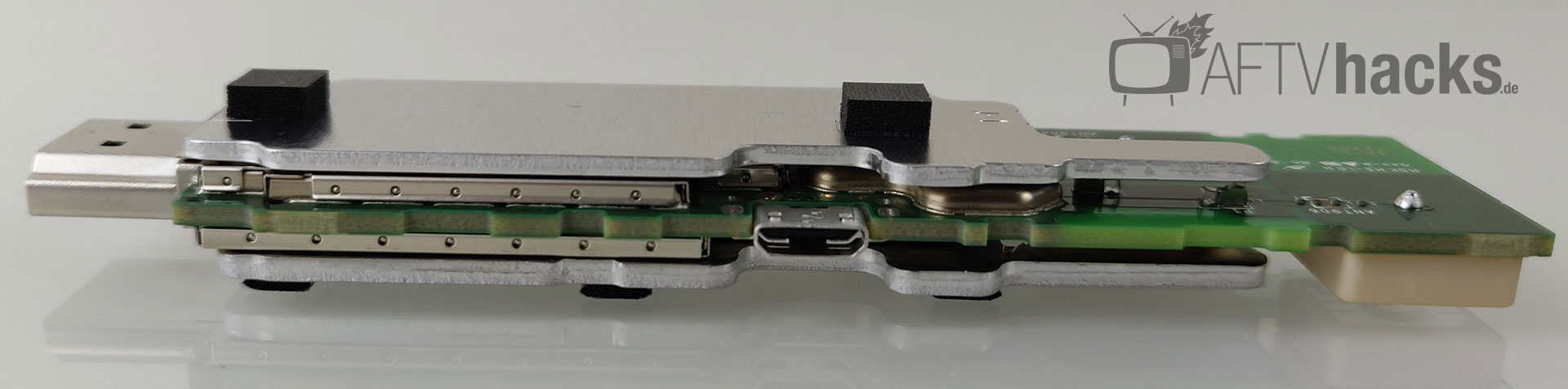
Das Kühlsystem des neuen Fire TV Stick 4k ist viel ausgeklügelter als bei den bisheren Fire Sticks – Temperaturprobleme werden vermutlich weniger auftreten.
Die leicht gesteigerte Grafikperformance gegenüber den Sticks oder dem Fire TV 3 wird jedoch in den seltensten Fällen zum Tragen kommen, zum Spielen ist keines der Fire TV Modelle wirklich geeignet – siehe weiter unten im Abschnitt “Gaming”. Viel eher kommt es auf die Hardware-Beschleunigung & -Unterstützung von Audio- &Video-Codecs sowie weiteren Standards an.
Detaillierte Geschwindigkeits-Tests des 4K Fire TV Sticks folgen aber schnellstmöglich.
| Gerät | Prozessor | Grafik-Chip | RAM | Flash |
|---|---|---|---|---|
| Fire TV Stick 1 | Broadcom Capri 28155 Dual-Core (2x 1,0GHz) |
Broadcom VideoCore IV OpenGL ES 2.0 |
1,0 GB | 8,0 GB |
| Fire TV Stick 2 | MediaTek 8127D Quad-Core (4x bis zu 1,3 GHz) |
Mali-450 MP4 OpenGL ES 2.0 |
1,0 GB | 8,0 GB |
| Fire TV Stick 3 | MediaTek MT8695 Quad-Core (4x 1,7 GHz) |
PowerVR IMG GE8300 OpenGL ES 3.2 |
1,5 GB | 8,0 GB |
| Fire TV 1 | Qualcom Krait 300 Quad-Core (4x 1,7GHz) |
Qualcomm Adreno 320 OpenGL ES 3.0 |
1,0 GB | 8,0 GB |
| Fire TV 2 | MediaTek 8173C Quad-Core (2x 2,0GHz + 2x 1,573GHz) |
PowerVR Rogue GX6250 OpenGL ES 3.1 + Android Extension Pack (AEP) |
2,0 GB | 8,0 GB |
| 4K Fire TV 3 | Amlogic S905z Quad-Core (4x bis zu 1,5 GHz) |
Mali-450 MP3 OpenGL ES 2.0 |
2,0 GB | 8,0 GB |
Jetzt 4K Fire TV Stick 3 auf amazon bestellen
Netzwerk, Bluetooth, USB & weitere Schnittstellen

Auch beim Fire TV Stick 4k funktioniert ein USB-OTG-Y-Kabel. Damit kann man dann USB-Geräte am 4k-Stick betreiben.
Auch bei den Schnittstellen hat sich etwas getan. Auffälligste Neuerung ist die Nutzung von Bluetooth in Version 5.0 inkl. dem Bluetooth Low Energy Profile (BLE). Einige Geräte wie bspw. Kopfhörer oder Gamepads verwenden diese Erweiterung, um sehr wenig Strom zu verbrauchen. Falls sie ausschließlich BLE unterstützen, können sie auch nur mit Geräten die BLE unterstützen verbunden werden. Den Steam Controller kann man bspw. via Bluetooth nicht mit dem Fire TV 2 verbinden – nur mit dem mitgelieferte USB-Dongle.
Beim WLAN hat sich nicht viel getan und USB wird nur via OTG-Kabel unterstützt – Fire TV 1 & 2 hatten noch einen extra USB-Port. Was auch nicht mehr aufgetaucht ist, sind der TOSLINK-Anschluss vom Fire TV 1 sowie der MicroSD-Slot vom Fire TV 2. Diese hat amazon nun anscheinend komplett aufs Abstellgleis gestellt.
| Gerät | WLAN | LAN | Bluetooth | USB |
|---|---|---|---|---|
| Fire TV Stick 1 | Dualband mit 2 Antennen 802.11a/b/g/n (MIMO) |
– | 3.0 | – |
| Fire TV Stick 2 | Dualband mit 2 Antennen 802.11a/b/g/n/ac (MIMO) |
via USB-OTG | 4.1 | via USB-OTG-Kabel |
| Fire TV Stick 3 | Dualband mit 2 Antennen 802.11a/b/g/n/ac (MIMO) |
via USB-OTG | 5.0 BLE | via USB-OTG-Kabel |
| Fire TV 1 | Dualband mit 2 Antennen 802.11a/b/g/n (MIMO) |
1x 10/100MBit | 4.0 | 1x USB 2.0 |
| Fire TV 2 | Dualband mit 2 Antennen 802.11a/b/g/n/ac (MIMO) |
1x 10/100MBit | 4.1 | 1x USB 2.0 |
| 4K Fire TV 3 | Dualband mit 2 Antennen 802.11a/b/g/n/ac (MIMO) |
via USB-OTG | 4.2 BLE | via USB-OTG-Kabel |
Kabelnetzwerk am Fire TV Stick 3? Ja, via USB-OTG
Amazon hat zwar einen offiziellen LAN-Adapter im Angebot, dieser nimmt jedoch die USB-OTG-Schnittstelle exklusiv in Anspruch. Dadurch lassen sich keine weiteren USB-Geräte mehr am Fire TV Stick 3 betreiben. Wie schon beim 4K Fire TV 3 & Fire TV Stick 2 kann man jedoch am 4K Fire TV Stick 3 USB-Geräte via USB-OTG-Y-Kabel anschließen. Dann funktionieren nicht nur USB-Tastaturen, USB-Mäuse, USB-Sticks, USB-Gamepads, der XBOX USB Wireless Gamepad Adapter oder USB-Hubs – sondern auch USB-LAN-Adapter mit speziellen Chipsätzen. Hierzu zählen bspw. der Ugreen USB-LAN-Adapter oder der Ugreen USB-3.0-Gigabit-LAN-Adapter.
Wie man den USB-OTG-Y-Adapter an den Fire TV Stick 3 anschließt, haben wir in folgendem Artikel beschrieben: USB Geräte an Fire TV Stick 2, 3 oder Fire TV 3 benutzen – mit USB-OTG-Y-Kabel.
Diese Meldung wird auf dem Fire TV Stick 4k angezeigt, wenn man einen mit FireOS6 kompatiblen USB-LAN-Adapter an ein USB-Y-OTG-Kabel anschließt – wie bspw. den von uns empfohlenen Ugreen.
Die unterstützten HDMI-Standards des 4K Fire TV Sticks 3: HDMI & HDCP
Wie der Name schon sagt, ist der 4K Fire TV Stick 3 nun der erste Amazon Stick, der 4K-Inhalte darstellen kann. Das Fire TV 2 konnte das eigentlich auch schon, jedoch nur mit 30 Bildern/Sekunde. Erst das 4k Fire TV 3 brachte echtes 4K UltraHD in 60fps und dem richtigen Kopierschutz (HDCP 2.2) – jedoch langsamer als das Fire TV 2. Der Stick 3 ist zwar immer noch nicht so schnell wie das alte Fire TV 2 – aber er unterstützt alle wichtigen Standards & Codecs. Keine Bedenken also wegen eines nicht unterstützten Kopierschutzes oder einem HDMI-Standard der in 4K keine 60 Bilder pro Sekunde unterstützt (wie das beim Fire TV 2 der Fall war).
| Gerät | HDMI | Kopierschutz | HDMI-CEC | HDMI-ARC |
|---|---|---|---|---|
| Fire TV Stick 1 | HDMI 1.4b | HDCP 1.4 | ja | ja |
| Fire TV Stick 2 | HDMI 1.4b | HDCP 1.4 | ja | ja |
| 4K Fire TV Stick 3 | HDMI 2.0a | HDCP 2.2 | ja | ja |
| Fire TV 1 | HDMI 1.4b | HDCP 1.4 | ja | ja |
| Fire TV 2 | HDMI 1.4b | HDCP 1.4 | ja | ja |
| 4K Fire TV 3 | HDMI 2.0a | HDCP 2.2 | ja | ja |
Welche High-Dynamic-Range Standards werden unterstützt? Alle wichtigen!
High-Dynamic-Rance ist eine Methode, um große Helligkeitsunterschiede trotzdem detailreich wiederzugeben. Dunkle Szenen sind damit nicht mehr nur schwarz, sondern weisen sehr detaillierte Nuancen auf. Die vielen Inhaltsanbieter & Hardware-Hersteller konnten sich wieder mal nicht auf einen Standard einigen. Und somit existieren mittlerweile 5 große HDR-Standards: HDR, HDR+, HDR10, Hybrid Log Gamma (HLG) & Dolby Vision.
Kurz und knapp: Der 4K Fire TV Stick ist eines der ersten Geräte, das alle HDR-Standards offiziell unterstützt (uns sind nur zwei Bluray-Player von Panasonic bekannt).
| Gerät | HDR | HDR+ | HDR10 | Hybrid Log Gamma (HLG) | Dolby Vision |
|---|---|---|---|---|---|
| Fire TV Stick 1 | – | – | – | – | – |
| Fire TV Stick 2 | – | – | – | – | – |
| 4K Fire TV Stick 3 | ja | ja | ja | ja | ja |
| Fire TV 1 | – | – | – | – | – |
| Fire TV 2 | – | – | – | – | – |
| 4K Fire TV 3 | ja | – | ja | – | – |
Welche Video-Auflösung kann bis zu welcher Bildwiederholfrequenz dargestellt werden?
Auch hier können wir wieder sagen, der Fire TV Stick 3 kann alle gängigen Videoauflösungen (720, 1080, 2160 Pixel 4K Ultra HD) in allen gängigen Frequenzen (23,97, 24, 25, 29,97, 30, 50, 59,94, 60, …) darstellen.
| Gerät | 720p/i 60fps | 1080p/i 60fps | 2160p/i 30fps | 2160p/i 60fps |
|---|---|---|---|---|
| Fire TV Stick 1 | ja | ja | – | – |
| Fire TV Stick 2 | ja | ja | – | – |
| 4K Fire TV Stick 3 | ja | ja | ja | ja |
| Fire TV 1 | ja | ja | – | – |
| Fire TV 2 | ja | ja | ja | – |
| 4K Fire TV 3 | ja | ja | ja | ja |
Videos automatisch in der originalen Bildwiederholrequenz abspielen: Framerate-Matching
Darüber hinaus beherrscht FireOS seit Version 6.2.5.3 nun das automatische Anpassen der Bildwiederholfrequenz vom Video-Material zum Signal das an den Fernseher gesendet wird – das sog. Automatic Framerate Matching. Fire TV 3, Fire TV Cube und jetzt auch der neue 4K Fire TV Stick 3 laufen unter FireOS6 und besitzen das Feature somit. Der Fernseher muss damit natürlich auch kompatibel sein – so wie die verwendete App. Bisher können dies nur Amazon Video, Kodi, MrMC & Plex. Netflix wird vermutlich nachliefern, wie es mit anderen Apps aussieht wird man sehen.
Mit Hilfe von Framerate-Matching bzw. dem Umschalten der Bildwiederholfrequenz des Fire TVs an die des Videos sehen Kinofilme bspw. genau so aus, wie sie auch im Kino zu sehen waren. Eine den Bildeindruck verfälschende Zwischenbildberechnung ist nicht nötig. Gerade bei Kameraschwenks fällt das schnell negativ ins Auge. Das automatische anpassen der Framerate ermöglicht dass die normale Benutzungsoberfläche dabei aber weiterhin mit 6o Bildern/Sekunde dargestellt wird – und das Fire TV somit flüssig bedient werden kann.

Auf deutschen Fire TVs nennt sich die Framerate-Matching-Funktion “An Originalbildrate anpassen”. Ihr findet die Funktion in den Einstellungen unter Töne und Bildschirm im Abschnitt “Bildschirm”.
Wie man das ganze aktiviert und auch in Kodi korrekt einstellt werden wir bald in einer extra Anleitung erklären.
| Gerät | Framerate-Matching | PlayReady | Widevine | Android-API-Level | Dolby Atmos | Passthrough |
|---|---|---|---|---|---|---|
| Fire TV Stick 1 | – | 2.5 | L3 | 22 | – | bis Kodi 16 |
| Fire TV Stick 2 | – | 2.5 | L3 | 22 | – | bis Kodi 16 |
| 4K Fire TV Stick 3 | ja | 3.0 | L1/L3 | 25 | ja | vermutlich |
| Fire TV 1 | – | 2.5 | L3 | 22 | – | bis Kodi 16 |
| Fire TV 2 | – | 2.5 | L1/L3 | 22 | vermutlich | bis Kodi 16 |
| 4K Fire TV 3 | ja | 3.0 | L1/L3 | 25 | ja | vermutlich |
Kopierschutz-Systeme
Neben der Unterstützung von HDCP2.2 bietet FireOS6 eigentlich alle unter Android wichtigen Kopierschutz-Verfahren – auf den alten Fire TVs mit FireOS5 war das noch nicht der Fall. Mit PlayReady 3.0 öffnet sich dadurch bspw. die Tür für SkyGo, Eurosport Player, SkyTicket unter Kodi. Dies werden wir die nächsten Tage testen und Euch hier auf dem Laufenden halten.
Dolby Atmos
Hier gibt es im Internet tausende unterschiedliche Meinungen – vermutlich basierend auf tausenden unterschiedlichen AV-Receiver/Lautsprecher-Kombinationen. Leider können wir die Dolby-Atmos-Unterstützung mangels eigenem Dolby-Atmos-System (Spenden sind immer willkommen ?) noch nicht selbst testen, aber der Stick 3 soll laut Amazon volle Dolby Atmos Unterstützung bieten – so wie der Fire TV 3. Seit FireOS 5.2.6.7 soll Dolby Atmos übrigens auch vom Fire TV 2 korrekt an den AV-Receiver übergeben werden. Die Unterstützung wird sogar auf der offiziellen Amazon-Hilfe-Seite angegeben.
Dolby Atmos kann dann von offiziellen Apps bereitgestellt werden, die eine Dolby-Atmos-Tonspur anbieten. Aktuell gilt das nur für Amazon Video Inhalte und dort dann auch nur für wenige Titel – bspw. Jack Ryan und dort auch nur in der Originalton-Version (OV). Ob Netflix auf dem Fire TV nachzieht wissen wir nicht – auf der offiziellen Netflix Dolby Atmos Hilfe-Seite ist aktuell bspw. nur das Apple TV 4k, Xbox One oder manche OLED-Fernseher zu finden.
Auf dem Fire TV kann man aber auch den inoffiziellen Weg gehen und eigene Dateien auf NAS oder externen Festplatten mit Playern wie MX Player oder Kodi abspielen. Sobald wir ein Dolby Atmos System zur Verfügung haben, werden wir einen Artikel veröffentlichen.
Ob andere Original-Audiospuren ohne Bearbeitung direkt an den AV-Receiver durchgeschliffen werden (sog. Passthrough-Verfahren, bspw. DTS-Passthrough), prüfen wir in den nächsten Tagen intensiv auf dem 4K Fire TV Stick 3. Zu Audio-Passthrough auf dem Fire TV werden wir bald einen extra Artikel veröffentlichen – inkl. der Kodi 16.1 Shitty-Version für alte Fire TVs. Wenn Ihr schon Erfahrungen gemacht habt, freuen wir uns über einen Kommentar.
Jetzt Fire TV Stick 4k auf amazon bestellen
Die neue Fernbedienung: Endlich An/Aus & Lautstärke regeln
Kommen wir nun zum eigentlichen Helden des 4K Fire TV Stick 3: die neue Sprachfernbedienung! Sie bietet neben der bekannten Tasten und der sehr gut funktionierenden Spracheingabe eigentlich nur 4 weitere Tasten:
- An/Aus-Knopf (Power)
- Lauter
- Leiser
- Stumm (Mute)
Einmal konfiguriert benötigt sie für diese Befehle aber kein angeschaltetes Fire TV mehr. Die Fernbedienung sendet die Befehle selbst via Infrarot an die entsprechenden Geräte. Hierzu können bspw. der Fernseher oder ein AV-Receiver zählen. Wenn Ihr bspw. eine Master-Slave-Steckdose verwendet und den Fire TV Stick am USB-Port des Fernsehers hängen habt, könnt Ihr trotzdem alles damit einschalten. Das geht mit der Nvidia Shield TV Fernbedienung bspw. nicht.

Alle bisher erschienen Fire TV Fernbedienungen nebeneinander – die vom neuen Fire TV Stick 3 ist die mit den extra Lautstärke-Tasten. Darüber die Sprachfernbedienung die mit Fire TV Stick 2 & Fire TV 3 ausgeliefert wurde. Die kleinste Sprachfernbedienung ist dann die vom Fire TV 1. Ganz oben noch die Fernbedienung vom Fire TV Stick 1 zu sehen. Dieser konnte ohne Sprachfernbedienung bestellt werden.
Auf den ersten Blick sieht das nach nicht viel Neuem aus – aber wer so wie wir sein SAT-Kabel schon seit den heftigen Sommergewittern im August nicht mehr wieder angeschlossen hat wird schnell eins merken: Man braucht die Fernbedienung des Fernsehers überhaupt nicht mehr. Was war es nervig, immer für die Regelung der Lautstärke die TV-Fernbedienung zu suchen. Wir streamen unsere Medieninhalte eigentlich nur noch und Sat-/Kabel-/Antennen-Fernsehen ist fast komplett weggefallen. Der Fernseher musste also eigentlich nur eingeschaltet werden, damit man zum Fire TV HDMI-Anschluss gelangt – anschließend war nur noch das Regeln der Lautstärke wichtig. Somit verstaubt unsere Logitech Harmony vermutlich in den nächsten Wochen im Regal.
Mehr zur neuen Fernbedienung gibt es bald in einem ausführlichen Artikel – wir testen auch, ob sie an den alten Fire TVs funktioniert.
Fire TV Stick 4K an Fernseher anschließen
Was wird benötigt:
- Amazon Konto (ein Amazon Prime Konto ist nicht nötig)
- Fernseher mit HDMI-Anschluss und mindestens 720p – besser 1080p oder 4K Ultra HD (2160p)
- USB-Port mit mindestens 1A oder Stromanschluss für das mitgelieferte USB-Netzteil
- Internetanschluss
- Router mit WLAN oder LAN
- falls Kabelnetzwerk gewünscht ist, empfehlen wir:
- USB-OTG-Y-Kabel
- USB-LAN-Adapter
- beim Verwenden desoffiziellen Fire-TV-LAN-Adapters kann kein USB-Gerät mehr angeschlossen werden
- falls Kabelnetzwerk gewünscht ist, empfehlen wir:
Wenn Ihr alle Vorraussetzungen erfüllt müsst Ihr den Stick eigentlich nur mit dem Strom verbinden und an einen freien HDMI-Steckplatz Eures Fernsehers stecken. Manchmal bieten nicht alle HDMI-Ports den HDCP2.2-Standard. Schaut hierzu einfach in der Anleitung Eures Fernsehers nach, manchmal steht es aber auch direkt am HDMI-Eingang.
Wenn der Fire TV Stick 3 mit Strom versorgt ist und im HDMI-Eingang steckt, wechselt einfach auf den HDMI-Eingang. Anschließend geht Ihr durch die Erstkonfiguration und beantwortet alle Fragen. Wenn Ihr den Stick 3 direkt bei Amazon gekauft habt, ist das Gerät schon sehr weit vorkonfiguriert. Ihr müsst Euch eigentlich nur noch mit Eurem WLAN verbinden.
4K Fire TV Stick 3 bedienen
Insgesamt hat sich beim Bedienen des neuen Sticks nichts groß geändert – das Betriebssystem ist FireTV-Nutzern bekannt, lediglich die neue Fernbedienung bietet etwas neues. Sideloading funktioniert wie vom Fire TV Stick 2 oder alten Fire TVs bekannt.
Betriebssystem FireOS6
Optisch und von der Bedienung her bietet das mit dem Fire TV 3 eingeführte FireOS6 nicht viel neues. Egal ob das alte Fire OS5 oder das neue FireOS6: von der Werbung, den fehlenden Prime-Banderolen und der etwas zu umständlichen Suche nach 4k, HDR oder Dolby Atmos Inhalten sind wir genervt.
Im Hintergrund werkelt aber nun ein Android 7 Nougat – bei FireOS5 war dies noch Android 5.1 Lollipop. Beide Systeme werden zwar noch regelmässig aktualisiert – bei FireOS5 sind jedoch hauptsächlich Fehlerbehebungen und Anpassungen für Alexa in den Updates enthalten. Wir vermuten dass die Updates für FireOS5 immer weniger werden und der Hauptfokus auf FireOS6 liegen wird.
FireOS6 bietet auch einiges mehr. Es basiert auf der Android API Level 25 und stellt bspw. auch den Kopierschutz PlayReady 3.0 bereit. Z.B. das SkyGo Kodi-Plugin setzt dies voraus.
Offizielle Fire-TV-Apps & Sideloading von Android-Apps
Alle wichtigen offiziellen Fire TV Apps laufen auf dem neuen Fire TV Stick 3. Es gibt nur ganz wenige Titel (meist unwichtige Spiele), die nicht für den Fire TV Stick 3 freigegeben sind. Wie wir in unserem Artikel berichteten, gibt es zum Start des neuen Sticks noch Probleme mit dem ES File Explorer – diese sind aber mittlerweile behoben. Ihr könnt den ES File Explorer jetzt wieder ganz normal über die Amazon Webseite installieren.
Und wer mit den offiziellen Apps nicht zufrieden ist, der kann weiterhin Android-Apps via Sideloading installieren – wie von den alten Fire TVs bekannt. Uns ist bisher erst eine App bekannt (APK Editor), die nicht auf dem neuen FireOS6 zum Laufen zu bekommen ist. Ansonsten läuft bisher alles, was auch unter FireOS5 gelaufen ist. Falls Euch etwas auffällt, lasst einfach einen Kommentar da und wir versuchen das Problem zu lösen.
Kodi, SkyGo & Co funktionieren auch auf dem 4K Fire TV Stick 3. Wie Ihr die Apps genau installiert, seht Ihr in unseren Anleitung:
Für das Sideloading setzen wir hauptsächlich auf den ES File Explorer, aber auch ADB-Tools wie bspw. ADBlink funktionieren weiterhin. Falls Ihr die Meldung “unauthorized” erhaltet, schaut auf dem Fire TV Bildschirm nach einer Meldung, bestätigt diese und klickt anschließend nochmal auf “Connect”.

adbLink-Fehlermeldung beim Verbinden mit dem Fire TV 3 oder dem Nvidia Shield TV: “Device unauthorized”. Einfach auf dem Fire TV Gerät nach einer Meldung schauen, diese bestätigen und anschließend nochmal auf “Connect” klicken.
Eingabegeräte & USB-Geräte
Auch alle bisherigen Eingabemethoden mit Hilfe von USB- oder Bluetooth-Geräten funktionieren weiterhin. Bluetooth-Geräte funktionieren auch mit dem BLE-Protokoll. USB-Geräte müssen über ein OTG-Y-Kabel angeschlossen werden.
- Fire-TV-Fernbedienung
- Tastaturen
- Mäuse
- Gamepads
- Android- & iOS-App “Fire TV Fernbedienung”
- Bluetooth-Lautsprecher/-Kopfhörer
Leider keine systemweite Casting-Funktion mehr
Was der Fire TV Stick 3 leider nicht mehr bietet ist eine Funktion, mit der man seine Inhalte vom Smartphone, Tablet oder PC/Mac auf dem Fernseher ausgeben kann. Google bietet hier bspw. mit dem Google Chromecast eine Lösung. Bei Apple heißt die Funktion Airplay. Auch auf dem Fire TV gab es mal eine Funktion namens Miracast. Doch die hat Amazon leider mit FireOS6 gestrichen.
Was jedoch geht ist das Streamen aus manchen Apps heraus. YouTube bietet hier bspw. eine Lösung. Details dazu findet Ihr in unserer Anleitung: YouTube-Videos vom Handy auf dem Fire TV abspielen – mit Firefox.
Was kann der neue Fire TV Stick 4K alles?
Schon der erste Fire TV war eigentlich ein Alleskönner. Bei manchen Aspekten wurden jedoch sinnvoll abgespeckt. Gerade der Bereich Gaming wurde nach und nach beschnitten – die Grafikkarte des ersten Fire TV ist bspw. schneller als die des neuen Fire TV Stick 3. Was aber den Hauptzweck den Amazon im Sinn hat näher in den Fokus rückt:
Streaming- & Media-Center
Uns ist kein anderes Gerät bekannt, das so viele Medien so gut zu einem so günstigen Preis anbietet. Zusätzlich bietet jetzt der Fire TV Stick 3 erstmalig die Unterstützung aller wichtigen Standards & Codecs auf dem Gerät selbst. Eine Casting-Funktion vermissen wir leider. Das gleicht das sehr breite App-Angebot aber mehr als aus. Wir haben schon immer bevorzugt, die Inhalte auf dem Gerät selbst zu starten und nicht jedesmal ein Handy nutzen zu müssen. Wenn man allerdings mal schnell ein paar Urlaubs-Bilder & -Videos seinen Großeltern zeigen will, ist das bei Googles Chromecast besser gelöst. Amazon bietet mit der Cloud-Lösung Amazon Photos zwar auch etwas, dann müssen aber alle Inhalte zwingend in der Cloud gespeichert werden.
Das breite App-Angebot tröstet aber schnell über dieses kleine Problem hinweg:
Unsere Lieblings-FireTV-Apps aus dem Amazon Appstore:
- YouTube
- Netflix
- ARD Mediathek
- ZDF Mediathek
- aktuell läuft da übrigens die 4. Staffel von “Die Brücke – Transit in den Tod” – sehr zu empfehlen.
- DAZN
- Eurosport Player
- Synology DS Video
- Alexa
- VLC
- Plex
- MrMC
Weitere Live-TV & VideoOnDemand-Apps:
Unsere Lieblings-Sideloading-Apps:
- Kodi
- SkyGo
- Remote for Fire TV
- Steam Link (Anleitung folgt)
Internetbrowser
Mit Hilfe von Amazon Silk Browser oder dem Mozilla Firefox Browser kann man mittlerweile auf dem Fire TV nahezu alle Internetseiten aufrufen. Flash wird jedoch nicht unterstützt. Wir nutzen lieber das Smartphone oder PC/Mac – aber um ab und zu mal etwas nachzuschauen oder um den Streaming-Dienst seiner Wahl über dessen Webseite aufzurufen reicht es meist. SkyGo hat das Streaming über die Webseite jedoch vor kurzem abgeschaltet. Somit bleibt nur noch der Weg über die bearbeitete App.
Sprachsteuerung & SmartHome
Mit der Sprachfernbedienung hat man auch eine Alexa bzw. einen Echo Show im Haus – der jedoch nicht die ganze Zeit lauscht, sondern nur wenn man die Aufnahmetaste der Fernbedienung gedrückt hält. Das funktioniert erstaunlich gut. Und auch das Smarthome lässt sich wunderbar damit steuern. Sogar das Live-Bild von Alexa-kompatiblem Überwachungskameras kann man sich anzeigen lassen. Hier hat sich aber mit dem Fire TV Stick 3 nichts neues ergeben – das geht mit allen Fire TVs die eine Sprachfernbedienung haben.
Gaming
Für Gaming direkt auf dem Fire TV Stick 3 ist er nicht wirklich geeignet. Bis auf ein paar nette Casual Games ist im Amazon Appstore ist eher Playstation 1 Niveau zu finden. Was einiges an Spaß bereitet sind jedoch ein paar Emulatoren die ganz ordentlich laufen. Was auch ganz gut funktioniert: die Steam Link App. Hiermit könnt Ihr den Bildschirminhalt Eures PC/Mac auf dem Fire TV Ausgeben lassen – und vom Fire TV aus mit Maus/Tastatur den PC/Mac fernsteuern. Wozu wir bald einen eigenen Artikel veröffentlichen werden.
Unsere Casual-Game Lieblinge:
- Crossy Road (auch mit Fernbedienung spielbar, Rekorde aber mit Tastatur)
- Badland (Achtung: InApp-Purchase)
- Sonic the Hedgehog 2
- Hill Climb Racing
- Bombsquad
- Leo’s Fortune
Für wen lohnt sich der neue 4K Fire TV Stick 3?
Natürlich hat jeder seine eigenen Anforderungen – und wir können garnicht auf alle Spezialfälle eingehen. Trotzdem können wir sicherlich für einen Großteil die Vor- & Nachteile gegeneinander abwiegen und somit eine Empfehlung für den neuen Stick oder Euer altes Fire TV geben.
Wer allerdings mit seiner aktuellen Situation zufrieden ist: bleibt dabei. Es wird sicherlich nicht das letzte Fire TV sein.
Fire TV 1
Wenn Ihr das Fire TV an einem FullHD-Fernseher betreibt und keine HEVC-kodierten Videos abspielen müsst: bleibt beim Fire TV 1. Prozessor & GPU sind immer noch in fast allen Bereichen schneller als der Stick 3.
Fire TV 2
Wenn Ihr Stand heute unbedingt 4K in 60fps & Videos bzw. Apps mit unterschiedliche HDR-Standards nutzen schauen wollt. Dann führt kein Weg an dem Stick 3 vorbei. Wenn Ihr mit 30fps leben könnt, da sowieso kaum Inhalte existieren, die 60fps & den neueren HDR-Standards nutzen. Bleibt beim Fire TV 2, es ist auch nach 3 Jahren immer noch das schnellste Fire TV. Wartet lieber auf das nächste Fire TV.
4K Fire TV 3
Hier macht es in den wenigsten Fällen Sinn, das noch relativ frische Fire TV 3 gegen einen Fire TV Stick 3 auszutauschen. Da die HDR-Standards noch wenig verbreitet sind, lohnt es sich hier kaum, 60€ auszugeben – der Fernseher muss da jedoch auch mitspielen. Wartet lieber auf das nächste Fire TV.
Fire TV Stick 1
Der Fire TV Stick 1 hat seine besten Zeiten hinter sich. Der Fire TV Stick 3 überflügelt ihn in allen Bereichen und jeder spürt sofort die viel flüssigere Bedienung. Darüberhinaus fehlen dem Stick 1 einige Standards was den Mediengenuss stark einschränkt. Evtl. macht es für Euch aber auch Sinn, den Fire TV Stick 2 im Angebot zu kaufen. Wir vermuten dass er während Cyber Monday/Black Friday für 25€ zu haben sein wird.
Fire TV Stick 2
Wenn Ihr den Stick 2 an einem FullHD-Fernseher nutzt: bleibt beim Fire TV Stick 2. Prozessor & GPU sind zwar etwas in die Jahre gekommen, aber 60€ für die knapp doppelte Leistung ist für uns zu teuer. Wenn der Stick 3 mal in die 40€-Region rutscht könnt Ihr über ein Upgrade nachdenken.
SmartTV
Wenn Ihr einen älteren SmartTV habt werdet Ihr sicherlich über die trägen Apps wie Prime Video oder Netflix gestolpert sein. Der Fire TV Stick 3 stellt diese Inhalte (und noch viele weitere) wirklich super flüssig dar und kann Eurem teuer bezahlten SmartTV neues Leben einhauchen. Worauf Ihr jedoch achten müsst: Der Fernseher sollte HDMI2.0 inkl. HDCP2.2 unterstützen – nur dann seid Ihr sicher für echten 4K-Genuss. Wer mit der Performance seines Smart TVs zufrieden ist kann warten. Das nächste Fire TV kommt bestimmt.
Noch gar kein Fire TV?
Wie Ihr in unseren Auflistungen gesehen habt: der 4K Fire TV Stick 3 ist eine sehr preisgünstige Lösung für alles was mit dem Abspielen von Medien zu tun hat. Wer allerdings aktuell noch kein Fire TV hat und nur einen FullHD-Fernseher besitzt (und auch keinen Kauf eines 4k-Fernsehers plant) ist mit dem Fire TV Stick 2 besser bedient. Vor allem wenn dieser im Angebot ist – wir vermuten dass er nächste Woche wieder für 25€ zu haben sein wird.
Jetzt Fire TV Stick 4k auf amazon bestellen
Fazit zum 4K Fire TV Stick 3 Test
Der Fire TV Stick 4K ist ein sehr rundes Gerät. Der Preis passt zu den Features und der Performance – 10€ weniger wären noch besser.
Alle wichtigen Video- (4K Ultra HD in bis zu 60fps, HDCP 2.2, Framerate-Matching, alle wichtigen HDR-Verfahren) & Audio-Standards (Dolby Atmos) werden unterstützt. Die neue Sprachfernbedienung bringt einen neuen Luxus, den wir so nicht erwartet haben: wenn man seinen Fernseher hauptsächlich zum Streamen nutzt, braucht eigentlich keine extra TV-Fernbedienung mehr: Seine Geräte anschalten und die Lautstärke regeln reicht.
Das Amazon App-Ökosystem lässt zwar an einigen wenigen Punkten (SkyGo, SkyTicket) zu wünschen übrig, was aber per Sideloading meist behoben werden kann.
An keinem anderen Gerät lässt sich so einfach und schnell so viel streamen. Selbst das von der Rechenpower weitaus schnellere Nvidia Shield TV bietet hier nicht mehr und liefert oft keinen so flüssigen Mediengenuss (Amazon Video startet bspw. jedes mal komplett neu, Standby beendet Mediatheken) wie der neue Fire TV Stick 4K – und kostet das 3fache. Zum Spielen ist der 4K Stick nicht geeignet.
Der 4k Fire TV Stick 3 ist das, was das Fire TV 3 hätte sein sollen: günstig, Feature-reich, ausreichend schnell, gute Fernbedienung.
In diesem Video stellen wir euch den neuen amazon fire tv stick 4k vor und erklären, für wen sich der Kauf lohnt und wer bei seinem alten Fire TV bleiben kann.
Unterstütze unsere Arbeit - Danke sagen
Dir haben unsere Beiträge weitergeholfen und du möchtest uns gerne bei unserer Arbeit unterstützen?
Kommentare anzeigen (46)
kodi 32 oder 64 bit für AFTV Stick 3 ?
32 Bit
Leider wieder kein deinterlacing von 1080i Live TV Material :-(
Leider habe ich mit Netflix eine schlechtere Bildqualität als bei den 2017er Modell. Getestet LAN und WLAN. Dolby Vision, HDR, 4K wird zwar angezeigt, das Bild ist aber schlecht, leicht pixelig.
Schon einen anderen HDMI Eingang versucht?
Nein, bisher nutze ich den Eingang, wo auch mein 2017er dran hing. Stick ist an einem Denon X1400 angeschlossen.
Denke der geht wieder zurück. Der 2017er (Box) macht ein besseres Bild.
Alter..... Das nenne ich mal einen Test. Respekt. Dafür Spende ich euch gerne etwas.
Super Test :) Eine Frage, bei meinem Stick geht nur die Soundbar aus wenn ich den Ausschalter auf der neuen Fernbedienung drücke? Ich habe aber erwartet, dass dann auch das Fire TV in den Ruhezustand geht...Kann man das irgendwie einstellen? Ich habe leider nichts dazu gefunden.
Ja, geh mal in die Einstellungen, dort gibt es einen Punkt Gerätesteuerung, dort kannst du den Fernseher erneut hinzufügen. Beim Einrichten wird dann gefragt ob er sich an ausschalten lässt, wenn nicht kannst du ein anderes Profil verwenden. Ist selbsterklärend ;-)
Danke für die Info aber ich möchte ja dass das Fire TV in den Ruhezustand nicht dass sich der Fernseher ausschaltet geht. Passiert das dann auch?
sorry für das Kauderwelch, ich möchte dass sich das Fire TV abschaltet nicht der Fernseher. Geht das auch? Danke
Ist es wirklich realistisch das Netflix den Framerate switch nachliefert? Haben sie es denn bei dem Fire TV nachgeliefert der die Funktion auch kann?
Hi ich habe eine smart TV von Sony 4k (kd65xf9005) würdest du trotzdem ein fiertv stick empfehlen für noch schnelleren Genuss oder ist der Stick Dan bei solchen neuen Fernsehr überflüssig? Danke für die Info
Sofern irgendwie möglich, würde ich mich über einen Vergleich des WLAN-Empfangs freuen. Der 4k-Stick soll ja eine besseres Antennenlayout haben.
Der Ton ist viel zu leise am TV. Normal Pegel 10-12, mit FTV muss ich auf 25-30. Wie kann das sein? Das Format spielt dabei keine Rolle, einzig 2.0 ist etwas lauter. Kann ich das ändern? Gibt es dafür einen offset Wert zum ändern?
Danke für eure Hilfe!
Bei mir ist es – zumindest mit dem 2er Stick sowie auch der Box – umgekehrt. Ich muss die Lautstärke um die hälfte runterdrehen. Ne Einstellung und den Settings fände ich da auch recht praktisch. Lediglich in Kodi kann ich die Grundlautstärke etwas heruntersetzen, hilft mir bei PrimeVideo und Netflix aber auch nicht wirklich weiter…
Gestern angekommen und getestet. Speziell wegen Dolby Atmos.
Habe also direkt Kodi installiert und mein NAS eingebunden.
Eine MKV mit Atmos sound ausgewählt und dann... die Ernüchterung. Dolby Atmos wird nicht durchgeschliffen. Man bekommt nur einen 5.1 Sound.
Passthrough, alle unterstützen Formate und sogar Anzahl der Kanäle wurden bei Kodi eingestellt.
Werde am WE die Kodi 18 Beta testen. Wenn es weiterhin nicht möglich sein wird, werde ich den Stick wohl zurückschicken.
Kein Dolby Atmos. Kann ich bestätigen. Bei 5.1 ist Schluß.
...Es wird aber kein "HD"-Ton/Pakete durchgeschleift, was bleibt ist verlustbehafteter. Oder der Stick entpackt die Audio Pakete selbst muss nur die doofen Arbeit verrichten und an die jeweiligen Kanäle lenken. Nachteil wäre noch dass hier keine Objekt-Basierenden Meta- Daten durch bzw. bearbeitet werden können.
Was bringt mir ein Stick der HDR10+ und Dolby Atmos unterstützt,
aber es gibt keine Filme/Serien damit,
Netflix app auf dem Fire TV 4K unterschützt kein Dolby Atmos,
auf Amazon Prime nur eine einzige Serie mit Dolby Atmos und nur auf Englisch:(
gerade noch unter Netflix Help Seite gefunden:
"Die folgenden Geräte unterstützen Dolby Atmos mit Netflix:
Apple TV 4K (erfordert tvOS 12 oder höher)
OLED-Fernseher von LG (2017er Modelle oder neuer)
Pixela 4K Smart Tuner
Sony BRAVIA Android-Fernseher (2018er Modelle)
Windows-10-App (Windows 10 ab RS3 Build 16299 erforderlich)
Xbox One, Xbox One S und Xbox One X"
kein Amazon 4K Stick dabei:(
Mal abwarten ob er noch in der Liste auftaucht ;-)
Ist es eigentlich möglich 3D Filme von einem Netzwerkspeicher / NAS abzuspielen?
Über Kodi ist das natürlich möglich.
Und direkt mit dem Stick 1:1 zum TV? Über die DS Video App von Synology auf dem Handy zum TV geht es auch. Warum nicht mit DS Video auf dem Stick zum TV? Da funktioniert komischerweise die 3D Taste vom TV nicht. Es kommt "falsches Signal"
Was mich generell mal bei der Prime Video App interessieren würde ist die Klärung des folgenden Problems: Sobald das Frame Rate Switchting aktiv ist, wird 5.1 Sound leicht asynchron wenn man über einen AV-Reiceiver schaut. Das Problem hat nicht nur der neue FireTV-Stick, sondern auch die Prime Video-App auf dem Shield TV und dem aktuelle AppleTV 4K. Dabei ist es scheinbar egal, welcher AV-Receiver benutzt wird. Ich selbst hatte das Problem mit einem Denon-Receiver und jetzt aktuell mit einem Pioneer. Sobald Frame Rate Switching aktiv ist und ein Inhalt in 24Hz wiedergeben wird, wird der Dolby Digital Plus 5.1-Ton asychron. Frame Rate Switching aus und der Ton ist wieder in Ordnung. Leider nerven dann die Mikro-Ruckler im Bild für die ich sehr anfällig bin. Das Problem besteht übrigens zumindest beim Shield TV und Apple TV nur mit der Prime Video App. Netflix und andere Apps haben das nicht. Beim Stick kann man es ja mit Netflix noch nicht testen, weil das Frame Rate Switching hier noch nicht mit der Netflix-App funktioniert. Ich bin auch nicht der einzige der das Problem hat. Da wird auch davon berichtet in den Kommentaren: http://www.aftvnews.com/explanation-of-the-new-frame-rate-matching-feature-on-the-amazon-fire-tv/.
Schöner Test. Dolby Atmos funktioniert leider nicht! Die Xbox X kann es! Klappt mit dem neuen Stick weder auf Netflix noch bei Amazon. Damit ist keine Kombination aus Dolby Vision und Dolby Atmos möglich. Schade war der eigentliche Kaufgrund.
Dolby Atmos funktioniert bei mir,
Serie auf Amazon - Jack Ryan (englische Spur!)
Stick direkt am Yamaha Receiver,
Netflix unterstützt noch nicht den Stick mit Dolby Atmos, liegt aber nicht an Amazon...
Hallo, hab seit gestern meinen 4K Stick inkl. USB OTG. Leider erkennt der Stick meine angeschlossene Festplatte - 3TB inkl. Netzteil - nicht. Ein gewöhnlicher USB Stick wird erkannt und auch angezeigt. Wo kann das Problem liegen?
Hallo.
Erstmal super Beitrag von dir!!!
Habe 2 Sticks davon mit Kodi 18 RC1 am laufen und bin super zufrieden.
Netflix funktioniert, Passthrough wird endlich perfekt wiedergegeben und Dolby Atmos haut auch hin.
Hallo Frank,
welche EInstellungen hast du bei Kodi damit DTS Passthrough funktioniert? Bei mir klappt es nämlich nicht. :(
Hat sich erledigt, DTS Passthrough funktioniert. :) Man muss in Kodi in die Experten Einstellungen gehen und dort DTS aktivieren.
Hallo.
Hat jemand von euch vielleicht den Google Play Store auf dem neuen 4k Stick zum Laufen bekommen?
Ich habe jetzt schon diverse Anleitungen durch, auch die von AFTV Hacks, bekommen aber beim starten des Okay Store immer nur einen weißen Bildschirm.
Habe mir auch die 4 Dateien in der aktuellen APK Version besorgt, klappt jedoch leider nicht.
Kann jemand helfen?
Vielen Dank!
Meinte Play Store und nicht Okay Store:-)
Blöde Rechtschreibkorrektur:-)
Bei mir lässt sich steam link app nicht installieren, vielleicht habt ihr ja einen Tipp:
Wenn ich die app mit apps2fire vom handy kopieren will, kommt die Meldung: "Installation Fehlgeschlagen [FAILURE[INSTALL_FAILED_NO_MATCHING_ABIS: Failed to extract native libraries, res=-113]]
Habe das streaming erstmal mit Moonlight und GeForce zum laufen bekommen, aber habe dort taucht mein zweites Problem auf: Der äußere Rand des Bildes fehlt... Wieso stelle ich das in den FireTV Einstellungen das overscanning ein, damit es in den Apps nicht berücksichtigt wird?? Ist auch in der FritzTV app sehr störend :/
Mir ist aufgefallen, dass auf meiner Fernbedienung keine blaue LED rechts oben verbaut ist. Auf allen Bildern im Internet ist auf der neuen Fernbedienung immer diese LED zu sehen. Bin ich der einzige, wo die fehlt?! Die 4 zusätzlichen Tasten (Power, Volume, Mute) sind natürlich vorhanden...
Habe 3 Stück davon. Auf allen ist die LED verbaut und leuchtet bei Verwendung mit Alexa.
Hast du auch die 4k Version?!
Jupp, hab den Fire TV Stick 4K. Wie gesagt, die zusätzlichen Tasten (Lautstärke etc.) sind auch auf der Fernbedienung und die gibt's ja nur zum 4k Stick.
Gekauft übrigens bei Otto...
Ich hatte Schwachsinn geschrieben:
Ich ging davon aus, dass die LED leuchtet, sobald die Fernbedienung IR-Signale sendet und da hat halt nix geleuchtet.
Bei Alexa leuchtet es bei mir auch...
Sorry für die Verwirrung... ;)
Hat jemand den Playstore auf dem neuen 4k Stick zum Laufen bekommen?
Vielen Dank!